HDD’den SSD’ye geçiş, eski laptop veya masaüstünüzü sıfırdan kurmadan hızlandırmanın en etkili yoludur. Disk klonlama yöntemiyle Windows, programlar, dosyalar ve lisanslar aynen SSD’ye kopyalanır; açılış süresi 2-3 dakikadan 15-20 saniyeye iner. Tutkun Bilgisayar olarak Bayrampaşa merkezimizde bu işlemi çoğunlukla aynı gün içinde tamamlıyoruz.
⚡ Hızlı Özet:
- Klonlama = format yok, program kaybı yok, lisans sıfırlanmaz
- Ortalama süre: 500 GB veri için 2-4 saat
- SATA SSD 3-5x, NVMe SSD 8-15x hız artışı sağlar
- Bayrampaşa merkeze randevuyla gelen cihazlar aynı gün teslim edilir
HDD’den SSD’ye Geçiş Neden Bu Kadar Fark Yaratır?
Klasik HDD içinde dönen manyetik plakalar ve okuma kafası var. Mekanik. Yavaş. SSD’de hareketli parça yok; veriler NAND flash hücrelerinde tutuluyor. Bu fark, bilgisayarın açılış süresinden Chrome sekmelerinin yüklenmesine kadar her yere yansıyor.
Somut örnek: 7200 RPM’lik bir HDD ortalama 80-160 MB/s okuma yapar. SATA SSD 500-550 MB/s’ye, NVMe SSD ise 3.500-7.000 MB/s’ye çıkar. Yani en düşük SSD bile HDD’nin 3 katı hızlı. Sistem “donuk” hissini bırakır, anlık tepki verir.
Tutkun Bilgisayar olarak hizmet verdiğimiz müşterilerden gördük ki: 5-6 yaşındaki bir laptop, sadece SSD takıldıktan sonra çoğu kullanıcı için 2-3 yıl daha rahat çalışıyor. Yeni bilgisayar almadan önce mutlaka değerlendirilmesi gereken bir yükseltme.
Klonlama mı, Temiz Kurulum mu? Hangisi Sizin İçin Uygun?
İki yöntem arasında net bir tercih yapmak lazım. Klonlama, mevcut sistemin birebir kopyasını çıkarır — Windows, sürücüler, Office lisansı, tarayıcı geçmişi, kısayollar, her şey aynı yerinde durur. Temiz kurulum ise sıfırdan Windows atmak demektir; sistem daha “hafif” olur ama tüm programları tekrar kurmak gerekir.
Karşılaştırma Tablosu
| Kriter | Klonlama | Temiz Kurulum |
|---|---|---|
| Süre | 2-4 saat | 4-8 saat |
| Program kaybı | Yok | Var (yeniden kurulur) |
| Lisans sorunu | Yok | Bazen sıfırlanır |
| Sistem temizliği | Orta | Yüksek |
| Uygun senaryo | Çalışan sistem | Virüslü/bozuk sistem |
Aslında karar basit. Sisteminiz düzgün çalışıyor ama yavaşsa → klonlama. Windows çakılıyor, virüs var, “her şey bozuk” diyorsanız → temiz kurulum. Bayrampaşa merkezimizde cihazı inceleyip hangi yöntemin size uygun olduğunu birlikte kararlaştırıyoruz.
SATA SSD mi, NVMe SSD mi Almalısınız?
Bu sorunun cevabı laptopunuzun anakartına bağlı. 2016 öncesi çoğu laptopta sadece SATA yuvası var. 2017 sonrası modellerde genellikle M.2 NVMe slotu da bulunuyor. Bilgisayarınızı getirdiğinizde ilk kontrol ettiğimiz şey bu.
Fiyat/Performans Karşılaştırması
- SATA SSD 500 GB: Ortalama giriş seviyesi, HDD’ye göre 3-5x hız artışı
- NVMe SSD 500 GB: Orta segment, 8-15x hız artışı, gaming ve video düzenleme için ideal
- NVMe SSD 1 TB: Uzun vadeli yatırım, hem hız hem geniş alan
Bence günümüzde SATA SSD sadece M.2 slotu olmayan eski laptoplar için mantıklı. Yeni bir laptop yükseltiyorsanız fiyat farkına bakmadan NVMe tercih edin — 3-4 yıl sonra bile fark hissedeceksiniz.
İstanbul genelinde müşterilerimizle çalışırken en sık düştüğümüz hata: uygun olmayan SSD alıp getirilmesi. Örneğin M.2 slotu SATA protokolünü destekliyorsa NVMe takılamaz. Bu yüzden diski dışarıdan almadan önce bize danışın; model uyumluluğunu ücretsiz kontrol edelim.
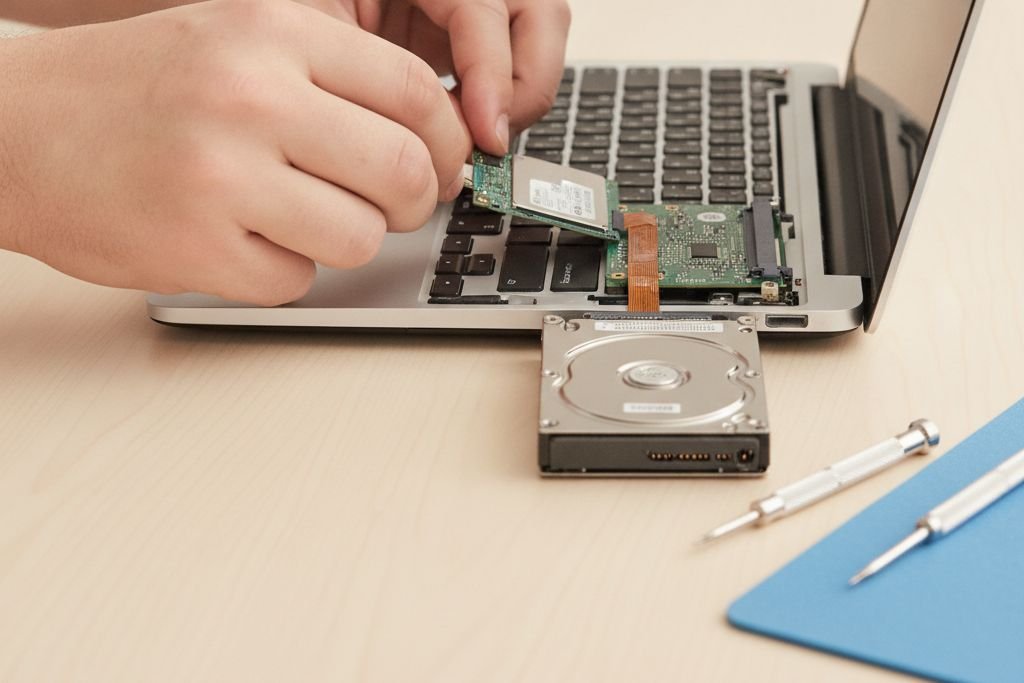
Klonlama Süreci Adım Adım Nasıl İşliyor?
Bayrampaşa merkezimize gelen bir laptopta izlediğimiz süreç şu şekilde işliyor. Şeffaf çalışırız; her adımı size aktarırız.
1. Ön Kontrol ve Sağlık Testi
Mevcut HDD’nin SMART verilerini okuruz. Bad sector, okuma hatası, mekanik ses varsa önce durumu size bildiririz. Çünkü bozuk bir HDD’den klonlama %100 başarılı olmayabilir; bu durumda önce veri kurtarma yaklaşımı devreye girer.
2. SSD Seçimi ve Uyumluluk
Anakart modeline göre SATA/NVMe önerimizi yaparız. Kingston, Samsung, WD, Crucial gibi bilinen markalarla çalışırız. İkinci el veya tanınmayan marka SSD takmıyoruz — birkaç ay sonra sorun çıkarır.
3. Sektör Bazlı Klonlama
Uzmanlaşmış yazılımlarla (Macrium, Acronis, Clonezilla) sektör bazlı klonlama yapılır. Bu, dosya bazlı kopyalamadan farklıdır; boot bölümü, EFI partisyonu ve gizli kurtarma bölümü aynen kopyalanır. Windows lisansı, aktivasyonu, driver’lar korunur.
4. Boot Testi ve Optimizasyon
Klonlama bittikten sonra SSD ile açılış testi yapılır. TRIM aktifleştirilir, sayfa dosyası ayarlanır, gereksiz servisler kapatılır. Teslim öncesi test rutinimizde açılış süresi, program tepki hızı ve disk okuma-yazma değerleri ölçülür.
Eski HDD ile Ne Yapmalı? Kaydeder misiniz, Atar mısınız?
Sık sorulan bir soru. Eski HDD’nizi çöpe atmayın; hâlâ değeri var. En yaygın 3 kullanım:
- Yedekleme diski: Harici kutu (caddy) ile USB’ye takarak yedek disk olarak kullanabilirsiniz. 20-30 TL’lik kutu yeterli.
- İkincil disk: Laptop’unuzda DVD sürücüsü varsa, HDD caddy ile onun yerine takılabilir. SSD sistem diski, HDD ise dosya deposu olur.
- Yedek parça: Sağlıklıysa saklayın; ileride başka bir cihazda işinize yarayabilir.
⚡ Önemli: Eski HDD’yi başkasına vermeden veya atmadan önce mutlaka güvenli silme (secure erase) yaptırın. Silinen dosyalar özel yazılımlarla geri getirilebilir. Bayrampaşa merkezimizde bu işlem ücretsiz yapılır.
SSD Sonrası Performansı Katlamanın Yolları
SSD tek başına büyük fark yaratır ama gerçek uçuş için RAM yükseltmesi de değerlendirilmeli. Özellikle 4 GB RAM ile çalışan cihazlarda darboğaz RAM’e kayar; sistem SSD hızından tam yararlanamaz.
Gaziosmanpaşa RAM yükseltme talebiyle merkezimize gelen müşterilerimizin büyük kısmı aynı anda SSD de takıyor. Bu ikili yükseltme, cihazın algılanan hızını en az 5-10 kat artırır. 8 GB RAM + NVMe SSD kombinasyonu, günümüzde ofis ve orta seviye oyun kullanımı için standart oldu.
Yükseltme Sonrası Bakım Önerileri
- SSD’yi %75’ten fazla doldurmayın; yazma hızı düşer
- Defragment ASLA çalıştırmayın — SSD ömrünü kısaltır
- Windows Update düzenli yapılsın; TRIM ve firmware güncellemeleri önemli
- Yılda bir kez fan temizliği yapın; ısı SSD’nin de düşmanıdır
Bayrampaşa ve Çevre İlçelerden Müşterilerimize Nasıl Hizmet Veriyoruz?
Tutkun Bilgisayar’ın tek merkezi Bayrampaşa Yıldırım Mahallesi, Saray Sokak No:18A’da bulunuyor. Bayrampaşa içi müşterilerimiz doğrudan gelip cihazı bırakabilir; Esenyurt, Gaziosmanpaşa, Esenler, Eyüpsultan gibi çevre ilçelerden gelen müşterilerimiz için önce telefonla ön görüşme yapıyoruz.
Esenyurt gibi uzak ilçelerden gelen müşterilerimize iki seçenek sunuyoruz: randevuyla merkezimize getirmek veya kargo göndermek. Kargoyla gelen cihazlarda paketleme talimatlarını önceden paylaşıyoruz; disk taşıma sırasında zarar görmesin diye özel önlem alınmalı.
Aynı gün teslim önceliğimizdir. Sabah 11:00’a kadar merkezimize ulaşan cihazlarda klonlama işlemi çoğunlukla akşam teslim edilir. Fiyat ve süreyle ilgili net bilgi için 0507 177 72 57 numaramızdan bize ulaşabilirsiniz. Detaylı hizmet için hizmetlerimiz sayfasına göz atabilirsiniz.
Klonlama Sırasında Verileriniz Güvende mi?
Bu konu hassas. Cihazınızı bırakırken içindeki fotoğraflar, iş dosyaları, şifreler size ait. Biz teknisyen olarak bu verilere saygı duyarız ve şu prensipleri uygularız:
Klonlama işlemi öncesi cihazın disk yapısı raporlanır; işlem yazılı olarak kayıt altına alınır. Kişisel dosyalarınıza erişim gerekmez — sektör bazlı klonlama zaten bunu gerektirmez. İşlem sonrası test yapılırken sadece sistem işlevleri kontrol edilir, kişisel dosyalar açılmaz.
Verinin kritik olduğu durumlarda (avukat, muhasebe, tasarımcı dosyaları) klonlama öncesi harici diske ek yedek almanızı öneririz. Bu, olası bir donanım arızasına karşı ekstra güvenlik katmanıdır.
HDD’niz zaten arızalıysa ve içinde kurtarılması gereken kritik veri varsa, klonlama yerine önce veri kurtarma yaklaşımı devreye girer. Sağlam sektörlerdeki veriler öncelikli olarak alınır; bu tür vakalarda yaklaşık %85 başarı oranı sağlıyoruz. Fiziksel hasar durumunda özel laboratuvar sürecine yönlendirme yapılabilir.
Sonuç: Ne Zaman Harekete Geçmeli?
Bilgisayarınız 30 saniyeden uzun sürede açılıyorsa, Chrome açarken bekliyorsanız, Excel dosyası yüklerken sabırsızlanıyorsanız — SSD tam sizin için. Yeni laptop maliyetinin çok altında bir yatırımla cihazınıza 2-3 yıl daha kazandırırsınız.
HDD’den SSD’ye geçiş, bilgisayar dünyasında yapılabilecek en yüksek getirili tek yükseltmedir. Bayrampaşa Yıldırım Mahallesi’ndeki merkezimize randevuyla gelin; cihazınızı inceleyip size özel çözümü birlikte belirleyelim. 0507 177 72 57 numaramız ön görüşmeleriniz için aktif. Tutkun Bilgisayar olarak, cihazınızı size daha hızlı bir haliyle teslim etmek için buradayız.
Tutkun Bilgisayar ile İletişime Geçin
Bilgisayar tamiri ve teknik servis için hemen arayın.
📍 Adres: Yıldırım, Saray Sokak No:18 D:A, 34045 Bayrampaşa/İstanbul
📞 Telefon: 0507 177 72 57
🕐 Çalışma Saatleri: Pzt–Cum 09:00–18:00 / Cmt 10:00–16:00
Yazan: Tutkun Bilgisayar
Son güncelleme: 14.07.2026